
Ce guide t’aide à connecter le contrôleur DAW Auriteq à Ableton Live.
Étape 1 : Installe et ouvre l’app Auriteq
- Installe et lance l’app Auriteq sur ton ordinateur.
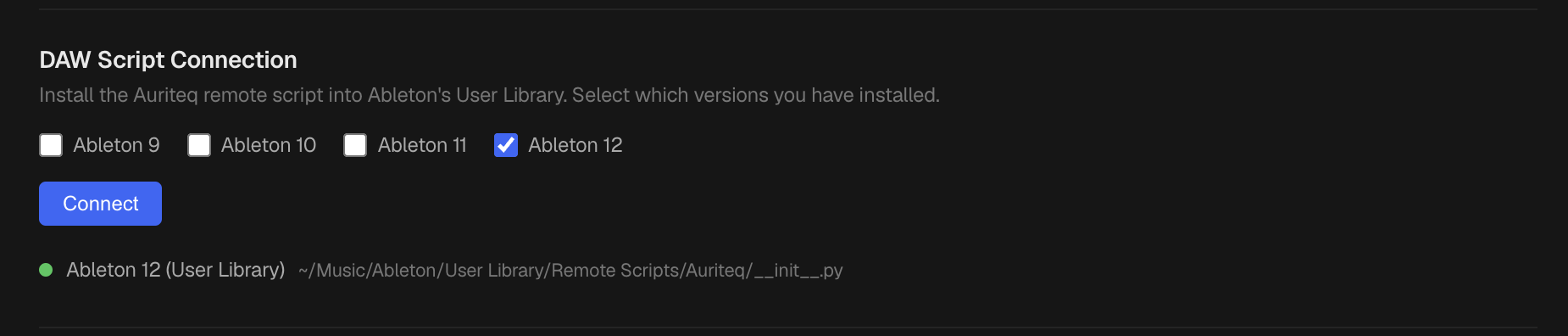
- Dans l’app, sélectionne Ableton Live comme DAW.
- Va ensuite dans l’onglet Settings. Si le script n’apparaît pas comme Connected, clique sur Connect.
Le Remote Script Auriteq est alors copié dans ta Bibliothèque utilisateur (User Library) d’Ableton, pour qu’Ableton puisse reconnaître le contrôleur.
Étape 2 : Ouvre Ableton Live
Redémarre Ableton Live après avoir installé le script DAW.
Étape 3 : Sélectionne Auriteq comme surface de contrôle
Dans Ableton Live, va dans :
- Réglages → Link, Tempo & MIDI (Settings → Link, Tempo & MIDI)
- Sous Surface de contrôle (Control Surface), sélectionne Auriteq dans le menu déroulant.
- Le contrôleur devrait maintenant être connecté et prêt à l’emploi.
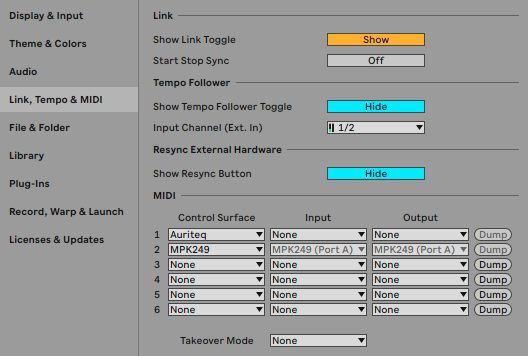
Tu n’as pas besoin de régler de port d’entrée ou de sortie (Input/Output) pour le contrôleur Auriteq.
Étape 4 : Autorise les permissions d’accessibilité de macOS
La première fois que tu utilises le bouton Plugin Open/Close, macOS devrait te demander d’accorder une autorisation à l’app Auriteq.
Accepte cette autorisation quand elle s’affiche.
Elle est nécessaire car cette fonction utilise un raccourci macOS pour ouvrir et fermer la fenêtre du plug-in dans Ableton Live.
Si macOS n’affiche pas la demande d’autorisation, ou si le bouton Plugin Open/Close ne fonctionne pas, active l’autorisation manuellement :
- Ouvre Réglages Système (System Settings)
- Va dans Confidentialité et sécurité → Accessibilité (Privacy & Security → Accessibility)
- Vérifie que Auriteq est activé dans la liste
- Si Auriteq n’est pas dans la liste, clique sur le bouton +, ajoute l’app Auriteq et active-la
Après avoir activé l’autorisation, redémarre l’app Auriteq et Ableton Live.