
Diese Anleitung hilft dir, den Auriteq DAW-Controller mit Ableton Live zu verbinden.
Schritt 1: Die Auriteq-App installieren und öffnen
- Installiere die Auriteq-App auf deinem Computer und starte sie.
- Wähle in der App Ableton Live als deine DAW aus.
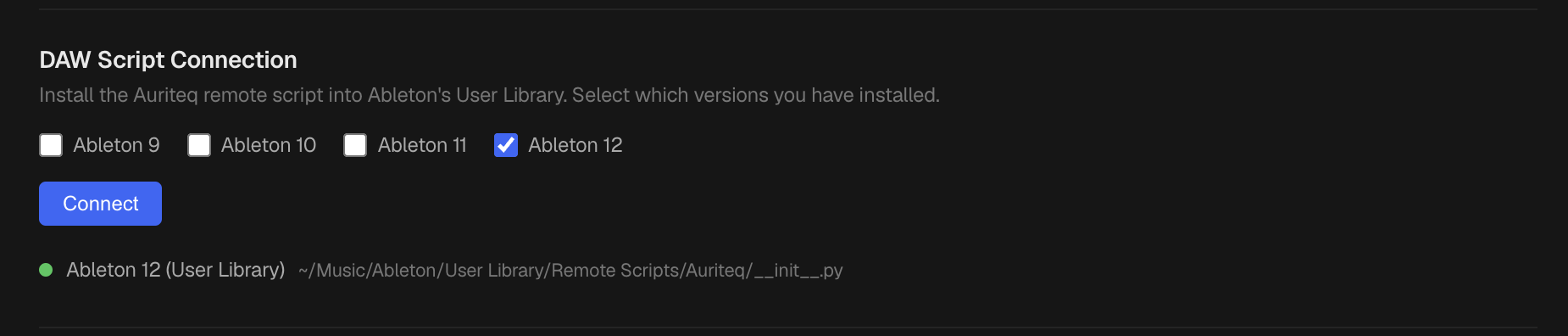
- Gehe dann zum Tab Settings. Wenn das Skript nicht als Connected angezeigt wird, klicke auf Connect.
Dadurch wird das Auriteq Remote Script in deine Ableton User Library kopiert, damit Ableton den Controller erkennen kann.
Schritt 2: Ableton Live öffnen
Starte Ableton Live neu, nachdem du das DAW-Skript installiert hast.
Schritt 3: Auriteq als Bedienoberfläche (Control Surface) auswählen
Gehe in Ableton Live zu:
- Einstellungen → Link, Tempo & MIDI (Settings → Link, Tempo & MIDI)
- Wähle unter Bedienoberfläche (Control Surface) im Aufklappmenü Auriteq aus.
- Der Controller sollte jetzt verbunden und einsatzbereit sein.
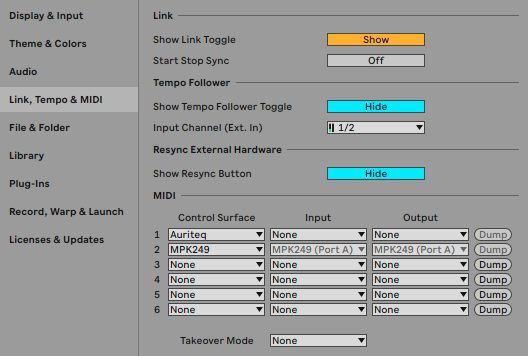
Für den Auriteq-Controller musst du keine Eingangs- oder Ausgangsports (Input/Output) festlegen.
Schritt 4: macOS-Bedienungshilfen-Berechtigung erlauben
Wenn du die Taste Plugin Open/Close zum ersten Mal verwendest, sollte macOS dich auffordern, der Auriteq-App eine Berechtigung zu erteilen.
Erlaube diese Berechtigung bitte, wenn du dazu aufgefordert wirst.
Die Berechtigung ist nötig, weil diese Funktion einen macOS-Shortcut nutzt, um das Plug-in-Fenster in Ableton Live zu öffnen und zu schließen.
Wenn macOS keine Berechtigungsabfrage anzeigt oder die Taste Plugin Open/Close nicht funktioniert, aktiviere die Berechtigung bitte manuell:
- Öffne die Systemeinstellungen (System Settings)
- Gehe zu Datenschutz & Sicherheit → Bedienungshilfen (Privacy & Security → Accessibility)
- Stelle sicher, dass Auriteq in der Liste aktiviert ist
- Wenn Auriteq nicht aufgeführt ist, klicke auf die Taste +, füge die Auriteq-App hinzu und aktiviere sie
Starte nach dem Aktivieren der Berechtigung die Auriteq-App und Ableton Live neu.