
Esta guía te ayudará a conectar Auriteq Flow a Logic Pro.
Paso 1: Instala y abre la app de Auriteq
Instala y abre la app de Auriteq en tu ordenador.
En la app, selecciona Logic Pro como tu DAW.
Si no ves una luz verde junto a «Logic Lua Script», haz clic en Connect.

Importante: la app de Auriteq debe estar abierta antes de abrir Logic Pro.
Paso 2: Abre Logic Pro
Con la app de Auriteq abierta, abre Logic Pro.
Después ve a:
Logic Pro → Superficies de control → Configuración (Logic Pro → Control Surfaces → Setup)
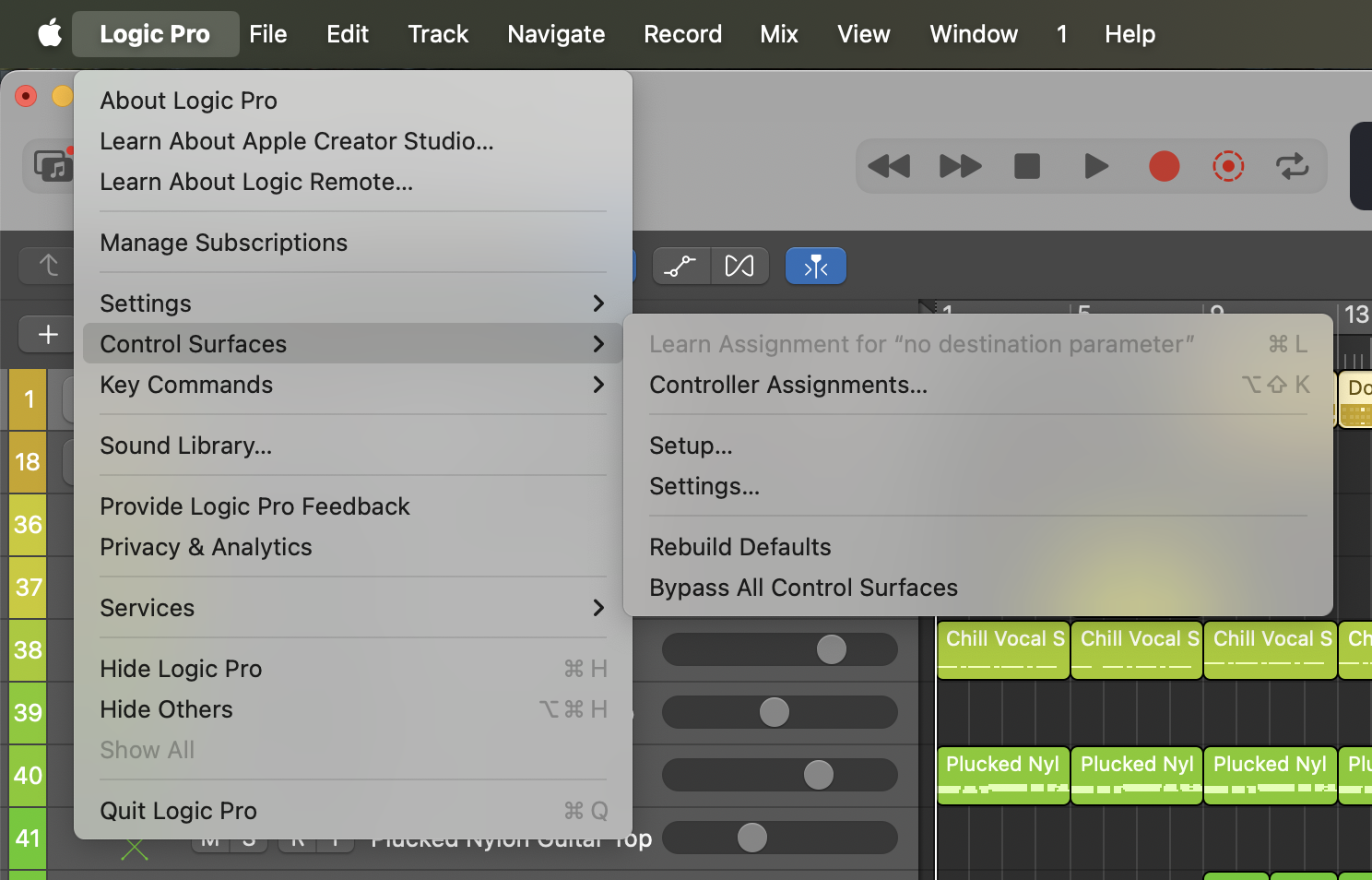
Se abrirá la ventana de configuración de superficies de control (Control Surfaces Setup) de Logic Pro.
Paso 3: Instala la superficie de control Auriteq
En la ventana de configuración de superficies de control, haz clic en:
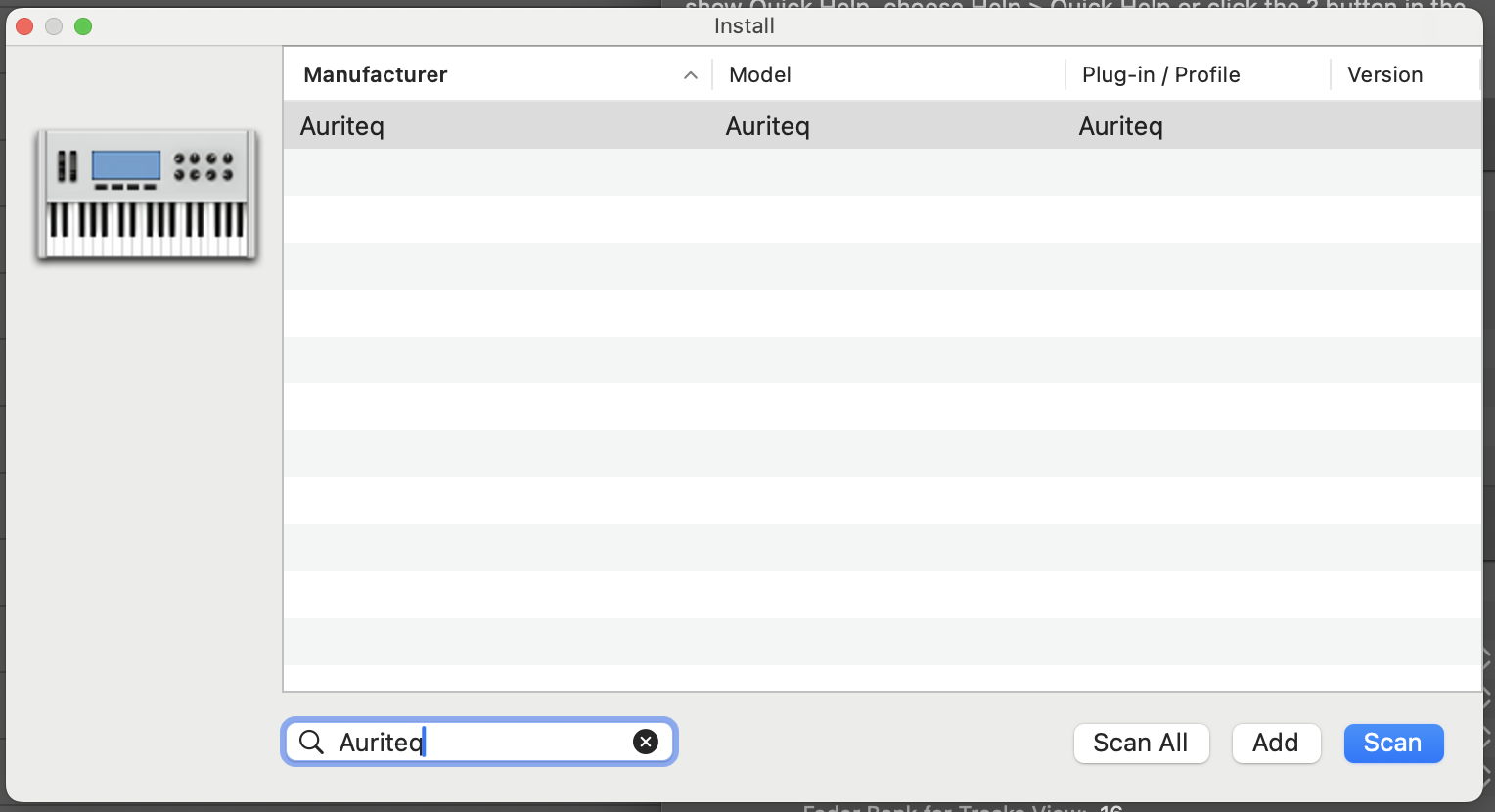
Nuevo → Instalar (New → Install)
Busca Auriteq en la lista de superficies de control disponibles.
Si Auriteq no aparece enseguida, haz clic en Volver a buscar (Rescan) y busca de nuevo.
Cuando Auriteq aparezca en la lista, selecciónalo y haz clic en Añadir (Add).
Paso 4: Configura los puertos de entrada y salida
Una vez añadido Auriteq, selecciona la superficie de control Auriteq en la ventana de configuración de Logic Pro.
Configura tanto el Puerto de entrada (Input Port) como el Puerto de salida (Output Port) en Auriteq.
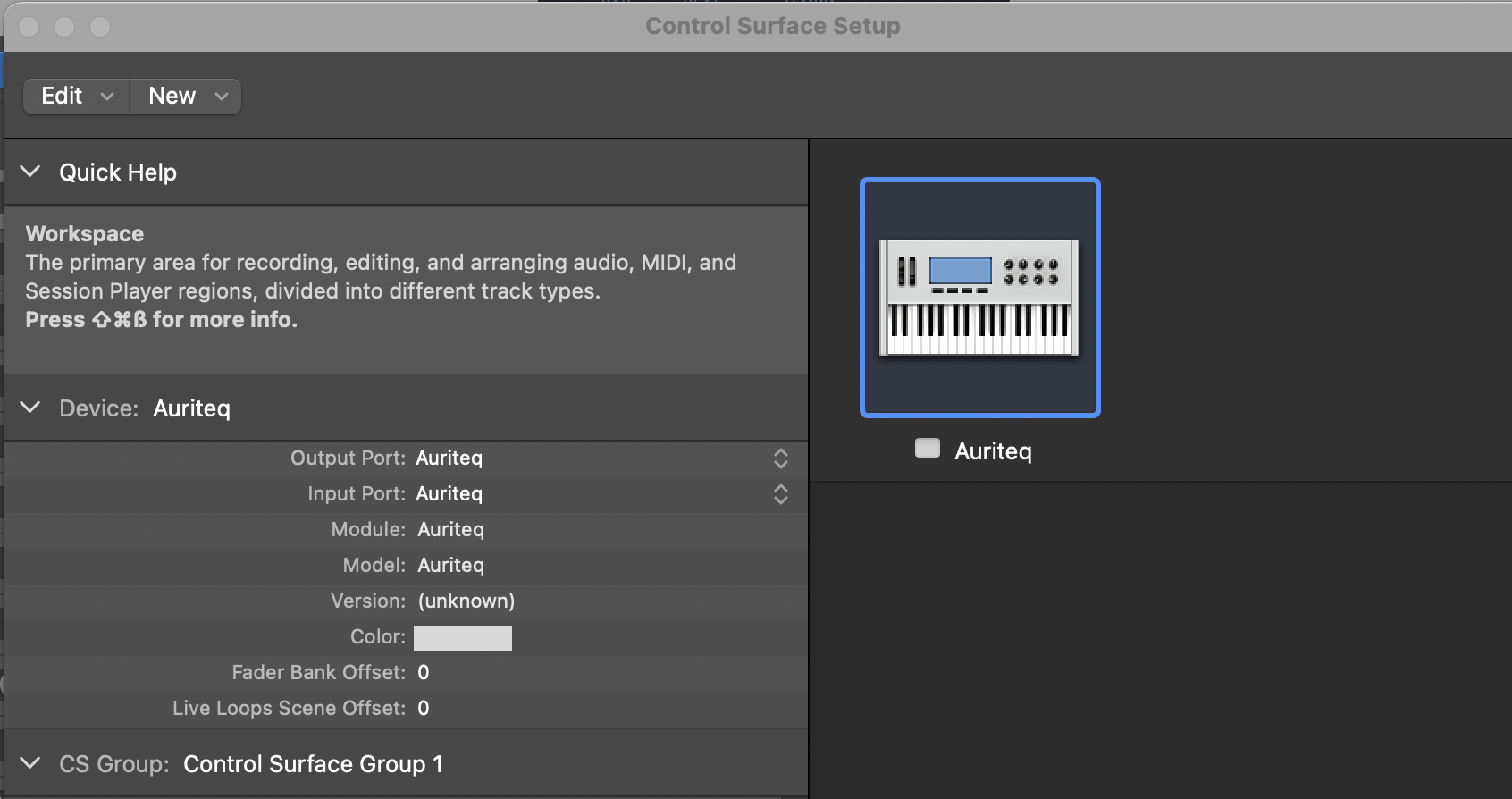
Así Logic Pro podrá enviar y recibir correctamente la comunicación MIDI del controlador.
Paso 5: Comprueba la conexión
Cuando los puertos de entrada y salida estén bien configurados, el controlador Auriteq debería estar conectado y listo para usar con Logic Pro.
Las pantallas del controlador deberían mostrar la interfaz de Logic Pro y los controles deberían responder dentro de Logic.
Paso 6: Reconstruye los valores por omisión
Cuando todo esté conectado, haz clic en Logic Pro → Superficies de control → Reconstruir valores por omisión (Logic Pro → Control Surfaces → Rebuild Defaults)

Solución de problemas
Auriteq aparece en Logic Pro, pero el controlador no funciona correctamente - por ejemplo, al intentar abrir un plug-in los slots aparecen vacíos, o al controlar un plug-in no ves los nombres de los parámetros.
En algunos casos, las preferencias de superficies de control (Control Surface preferences) de Logic Pro pueden comportarse de forma inesperada. Esto puede impedir que nuestro controlador se conecte correctamente, aunque la configuración se haya hecho bien.
Para solucionarlo, primero cierra Logic Pro.
Después ve al siguiente archivo en tu Mac:
~/Library/Preferences/com.apple.logic.pro.cs
Elimina este archivo.
Si usas otros controladores con asignaciones personalizadas y no quieres perder nada, no elimines el archivo. En su lugar, muévelo a otra carpeta como copia de seguridad.
Después de eliminar o mover el archivo, vuelve a abrir Logic Pro y añade de nuevo el controlador Auriteq:
Logic Pro → Superficies de control → Configuración → Nuevo → Instalar → Auriteq → Añadir (Logic Pro → Control Surfaces → Setup → New → Install → Auriteq → Add)
Después vuelve a configurar el Puerto de entrada (Input Port) y el Puerto de salida (Output Port) en Auriteq.
Después de esto, el controlador debería funcionar correctamente y todos los plug-ins deberían estar preasignados.
Asegúrate también de que tu app de Auriteq está actualizada. Puedes comprobar la versión instalada en Settings dentro de la app.
Algunas funciones de Logic Pro no funcionan, como renombrar pistas, cambiar el color de las pistas o insertar plug-ins
Algunas funciones avanzadas de Auriteq Flow en Logic Pro requieren los permisos de accesibilidad de macOS. Entre ellas:
- Renombrar pistas
- Cambiar el color de las pistas
- Insertar plug-ins
- Algunas funciones de control de ventanas o de la interfaz
Si estas funciones no funcionan, revisa los permisos de accesibilidad de tu Mac.
Ve a:
Ajustes del Sistema → Privacidad y seguridad → Accesibilidad (System Settings → Privacy & Security → Accessibility)
Después asegúrate de que estas dos apps están activadas:
- Auriteq
- Logic Pro
Si ya están activadas, desactívalas y vuelve a activarlas.
Después, reinicia la app de Auriteq y Logic Pro y vuelve a probar la función.
Para insertar plug-ins, asegúrate de haber añadido tus plug-ins en la app de Auriteq, en la pestaña Plugin Mappings. Después podrás insertarlos desde el controlador con el botón de inserción de plug-ins.